
Batch-Verarbeitung
Einen ganzen Ordner in einem Lauf verarbeiten — mit Überschreibstrategie, Dateiliste, Report und Abbruch.
Kurzbeschreibung
Die Batch-Verarbeitung wendet die Einstellungen eines Tabs auf alle PNGs eines Ordners in einem Lauf an — statt Bild für Bild einzeln. Sie ist eine querschneidende Fähigkeit: Jeder Workflow mit Batch-Tab (Chroma-Key, UnDetail, Pixelize, Slice) nutzt dieselbe Batch-Infrastruktur mit Dateiliste, Überschreibstrategie, optionalem Report und Abbruch.
Wofür / Wann
- Du hast viele Assets mit denselben Einstellungen zu verarbeiten (z. B. ein ganzes Sprite-Set freistellen).
- Du willst eine Vorschau der Dateiliste sehen, bevor der Lauf startet.
- Du brauchst ein Protokoll (Report) der Verarbeitung oder willst den Zielordner danach öffnen.
So funktioniert's
Im jeweiligen Batch-Tab wählst du Quell- und Zielordner, optional mit Unterordnern, und startest
den Lauf in einem Worker-Thread (die Oberfläche bleibt bedienbar, der Lauf ist abbrechbar). Vor
dem Start zeigt eine Dateiliste, welche PNGs verarbeitet werden. Nach dem Lauf meldet die App
verarbeitet / übersprungen / fehlgeschlagen.
Für vorhandene Zieldateien legst du eine Überschreibstrategie fest:
- Überschreiben — vorhandene Datei ersetzen.
- Überspringen — vorhandene Datei stehen lassen (zählt als „übersprungen").
- Nummerieren — eine neue, durchnummerierte Datei daneben schreiben.
Einstellungen
| Regler | Wirkung |
|---|---|
| Quell-/Zielordner | Eingangsordner und Ausgabeziel; Unterordner optional einbeziehen. |
| Vorhandene Dateien | Überschreiben (Default) · Überspringen · Nummerieren. |
| Batch-Report | Aus (Default) · TXT · CSV — Protokoll der Verarbeitung. |
| Zielordner öffnen | Nach dem Lauf optional den Ausgabeordner öffnen. |
| Presets | Einstellungen speichern, laden und löschen — für wiederkehrende Batch-Jobs. |
FAQ
Werden meine vorhandenen Dateien überschrieben? Nur, wenn die Strategie auf Überschreiben steht (Default). Mit Überspringen bleiben vorhandene Dateien unangetastet, mit Nummerieren wird eine durchnummerierte Kopie daneben geschrieben.
Kann ich einen laufenden Batch stoppen? Ja — der Batch läuft in einem Worker-Thread und lässt sich abbrechen, ohne die App zu blockieren.
Sehe ich vorher, was verarbeitet wird? Ja — vor dem Start zeigt die Dateiliste die einbezogenen PNGs. Ein Report (TXT/CSV) dokumentiert anschließend den Lauf.
Gilt der Batch für alle Operationen? Ja — Chroma-Key, UnDetail, Pixelize und Slice haben jeweils einen Batch-Tab mit derselben Batch-Mechanik (Dateiliste, Überschreibstrategie, Report, Abbruch).
Grenzen
- Eine Einstellung pro Lauf — der Batch wendet die aktuellen Tab-Einstellungen auf alle Dateien an (keine Pro-Datei-Parameter).
- Nur PNG-Eingaben wie im Einzelmodus.
Beispiele
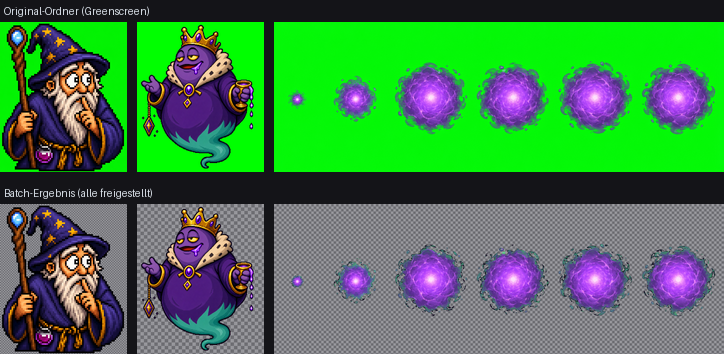
Gleiche Einstellungen auf viele Dateien in einem Lauf.
Verwandte Features
- Green Sprite — das häufigste Profil für Batch-Freistellung.
- Pixelart UnDetail — ebenfalls batch-fähig.