
Custom Color
Eine beliebige Keyfarbe per Distanz-Toleranz entfernen — für Hintergründe, die weder grün noch magenta sind.
Kurzbeschreibung
Custom Color entfernt eine frei wählbare Keyfarbe über einen generischen Farbdistanz-Modus: Alle Pixel innerhalb einer einstellbaren Toleranz um die gewählte Farbe werden transparent. Das ist der Sonderfall-Key für Hintergründe, die weder grün noch magenta sind.
Wofür / Wann
- Dein Hintergrund hat eine andere Keyfarbe (z. B. Blau, Cyan, ein bestimmter Grauton).
- Die spezialisierten Grün-/Magenta-Profile passen nicht, du willst aber gezielt eine Farbe entfernen.
Wann nicht Custom Color:
- Grüner Greenscreen → Green Sprite (bzw. das harte, inhalt-sichere Profil).
- Magenta-Key → die Magenta-Profile (mit ihren auf Magenta abgestimmten Kanten-Regeln).
- Transluzente Effekte mit weichem Alpha → FX / Glow (Soft-Matte).
So funktioniert's
Custom Color vergleicht jedes Pixel mit der gewählten Key-Farbe und entfernt es, wenn die Farbdistanz unter der eingestellten Toleranz liegt. Anders als die Grün-/Magenta-Profile nutzt Custom keine profilgebundene Spezialregel, sondern die reine Distanz — dafür ist hier der Toleranz-Regler wirksam (er steuert Custom- und Auto-Custom-Keying).
Optional räumt das Edge-Cleanup den Kantensaum auf (Spill-Radius/-Stärke).
Einstellungen
| Regler | Wirkung |
|---|---|
| Key-Farbe | Die zu entfernende Farbe — per Pipette aus dem Bild wählbar (optional 3×3-Durchschnitt). |
| Toleranz | Wie weit die Distanz um die Key-Farbe reicht. Default 48 (Bereich 0–160). Höher = mehr wird entfernt. |
| Kanten-Cleanup | An (Default) korrigiert den Saum; Aus entfernt nur die Key-Pixel. |
| Spill-Radius | Breite des Kantenbands (1–4, Default 2). |
| Spill-Stärke | Sanft / Normal / Stark / Maximal. |
Empfohlene Einstellungen je Anwendungsfall:
| Asset-Typ | Empfehlung |
|---|---|
| Klar abgegrenzte, einheitliche Keyfarbe | Toleranz 48 (Default), Key per Pipette |
| Leicht variierender Hintergrund | Toleranz schrittweise erhöhen, Maske prüfen |
| Motivfarbe nah an der Keyfarbe | Toleranz niedrig halten (sonst frisst es Motiv) |
CLI / Automatisierung
Headless dasselbe Distanz-Keying — Aufruf und gemeinsame Flags in der CLI-Übersicht. Dieses
Profil wählst du mit --profile custom.
Relevante Flags: --key-color (zu entfernende Farbe, #RRGGBB oder R,G,B), --key-tolerance 0–160
(Distanz um die Key-Farbe, Default 48 — hier wirksam), --edge-cleanup {on,off} sowie --spill-radius
/ --spill-strength.
Beispiel:
clean_sprite_chromakey.py asset.png asset_out.png --profile custom --key-color #3A7BD5 --key-tolerance 48
FAQ
Wofür ist der Toleranz-Regler — und warum nur hier? Die Toleranz steuert die Farbdistanz um die Key-Farbe. Sie ist für Custom (und Auto-Custom) wirksam; die Grün-/Magenta-Spezialprofile bleiben bei ihren profilgebundenen Regeln, dort hat die Toleranz keine Wirkung.
Es wird zu viel / zu wenig entfernt. Justiere die Toleranz und kontrolliere das Ergebnis in der Maskenansicht — sie ist der wichtigste QA-Schritt. Im Zweifel lieber zu wenig entfernen und nachschärfen.
Mein Key ist grün/magenta — soll ich Custom nehmen? Nein, nimm die spezialisierten Profile: Sie haben auf die jeweilige Keyfarbe abgestimmte Kanten-Regeln (z. B. dunkle Outline bei Magenta-Sprites, Grün-Dominanz bei Grün).
Grenzen
- Reiner Distanz-Key — keine profilgebundenen Kanten-Spezialregeln wie bei Grün/Magenta.
- Motivfarben nahe der Keyfarbe lassen sich per Distanz nicht immer sauber trennen (Toleranz niedrig halten).
- Kein Skalieren / kein Resampling.
Beispiele
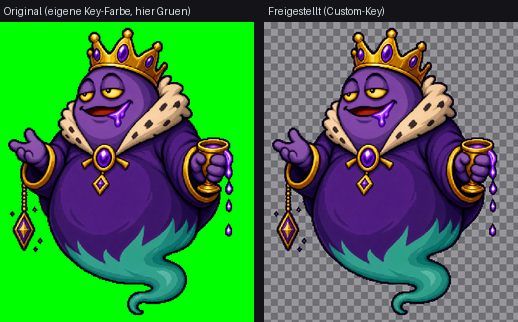
Eigene Key-Farbe (hier Grün) — Freistellung über die Distanz-Toleranz.
Verwandte Features
- Auto — misst den Key automatisch pro Bild (inkl. Custom-Keys) und wendet eine Soft-Matte an.